win8之家 > win7專區 > Win7技巧 > win7安裝 >
- 9月 29 週六 201212:54
win8之家:如何用PE安裝win7安裝版系統
- 3月 23 週五 201201:19
微軟原版Windows8 PE DP版本+
微軟原版 Windows8 PE DP版本
包含:
1,診斷修復計算機 2,使用恢復點修復系統
3,使用系統備份恢復系統
4,自動修復啟動問題 5,DOS命令窗口(最強大的PE功能)
微軟原版Windows8 PE
6.2.8102(32bit)
http://115.com/file/e6rqw2td
微軟原版Windows8 PE
6.微軟原版Windows8 PE DP版本
包含: 1,診斷修復計算機 2,使用恢復點修復系統 3,使用系統備份恢復系統 4,自動修復啟動問題 5,DOS命令窗口(最強大的PE功能) 微軟原版Windows8 PE 6.2.8102(32bit) 微軟原版Windows8 PE 6.2.8102(64bit) 特別提示: 對於32Bit版本: 光盤(U盤)根目錄下有資源管理器 Explorer++ TOOLS目錄下有A43資源管理器等實用工具。 對於64Bit版本: 在U盤或者光盤的Tools目錄下有資源管理器 Explorer++等實用工具。 啟動後可見新的啟動管理器,根據箭頭提示選擇English(United 115網盤(可註冊後,轉存到網盤再下載) 微軟原版Windows8 PE 6.2.8102(32bit) 微軟原版Windows8 PE 6.2.8102(64bit) 特別提示: 對於32Bit版本: 光盤(U盤)根目錄下有資源管理器 Explorer++ TOOLS目錄下有A43資源管理器等實用工具。 對於64Bit版本: 在U盤或者光盤的Tools目錄下有資源管理器 Explorer++等實用工具。 啟動後可見新的啟動管理器,根據箭頭提示選擇English(United |
- 11月 13 週日 201116:59
封裝Ghost XP用的EasyDrv v5.21 – 全自動驅動程式安裝軟體(繁)

驅動 EasyDrv v5.21 – 全自動驅動程式安裝軟體(繁)
【軟體名稱】:e驅動 EasyDrv v5.21
【軟體版本】:e驅動 v5.21
【軟體分類】:硬體工具/驅動程式
【軟體性質】:安裝(免費版)
【語言介面】:繁體中文
【作業系統】:(32位、Windows XP)、(Windows 7支持32X64位元_64位元部分驅動支持Vista)
【檔案格式】:exe
【檔案大小】:252-549MB
【官方網址】:http://sky123.org/forum.php
【官方載點】:
- 11月 11 週五 201115:14
關於ALL ERD_FOR XP,Vista,2008,WIN7
跆客你好:
1.補充一下前一封信的ERD2009此檔
源於
1.補充一下前一封信的ERD2009此檔
源於
- 11月 06 週日 201122:19
萬能極速恢復系統 V2.0 - WinXP SP3 極緻美化版
萬能極速恢復系統 V2.0 - WinXP SP3 極緻美化版<----圖片說明
詳細內容請鍵原址[自SEED] [9DAD] 萬能極速恢復系統 V2.0 - WinXP SP3 極緻美化版
【軟體名稱】:萬能極速恢復系統 V2.0 - WinXP SP3 極緻美化版
【軟體類別】:作業系統
【操作介面】:繁體中文
【檔案格式】:ISO
【檔案大小】:2.37GB
【檔案來源】: "我♡靜賢姐, Wii@FDZone.org"
- 10月 23 週日 201108:13
MsWindows中文網_用Ghost Explorer分割,修改,編譯映像檔

使用Ghost Explorer修改和編譯映像文件
使用「Ghost瀏覽器」可以對映像文件進行修改,這些修改包括對映像內容的剪切、複製、粘貼、刪除操作,並且還可以對修改後的映像文件重新進行編譯。不過修改操作只能針對由FAT分區生成的映像文件,而對於由NTFS分區生成的映像文件則不能進行修改。
以刪除映像文件中已經沒有用處的冗余文件為例,修改和編譯映像文件的操作步驟如下所述。
第1步,在「Ghost瀏覽器」窗口中打開事先備份的映像文件,並找到準備刪除的冗余文件。然後用鼠標右鍵單擊該冗余文件,在彈出的快捷菜單中選擇「刪除」命令,如圖2010041301所示。
圖2010041301 刪除冗余文件
第2步,打開「確認刪除」對話框,確認無誤後單擊「確定」按鈕即可將文件刪除,如圖2010041302所示。
圖2010041302 確認刪除
第3步,依次單擊「文件」→「編譯」菜單命令,打開「另存為」對話框。在「文件名」編輯框中輸入編譯後的映像文件的名稱(注意不要跟原文件重名),並單擊「保存」按鈕,如圖2010041303所示。
圖2010041303 輸入編譯後的映像文件名
小提示:映像文件名盡量應該符合8.3命名規則,即文件名不超過8個字符,擴展名不超過3個字符。這樣可以降低在DOS下出錯的幾率。
第4步,稍等片刻之後編譯過程結束,關閉「Ghost瀏覽器」窗口即可。
小提示:如果沒有對映像文件進行編譯也可以執行還原操作,但由於經過修改後的映像文件變得不連續,在進行還原操作的時候會花費更長的時間。而編譯的過程就是對映像文件中的內容重新進行整理,這樣可以大大加快映像文件還原的速度。
(責任編輯:Windows研究組)
使用Ghost Explorer跨度拆分點分割大於2GB的映像文件
- 6月 09 週四 201100:55
將 NoName XPE 安裝至 USB 隨身碟
使用 NoName XPE
官方討論區提供的工具 MakeXpe 0.99.090713 製作的最基本 Windows PE 系統,像一般的 Windows
那樣包含開始功能表、桌面、explorer 檔案總管,不是那種開機後只有一個 CMD 視窗的 WinPE。基於 Windows XP SP3
TW 正體中文版製作。經測試可用來重灌 Windows Server 2003 x86 和執行 Ghost。
WinPE 的 ISO 大小是 27.4 MB;在發佈的 7z 壓縮檔中,加入了將此 WinPE 安裝至 USB 隨身碟和硬碟的工具。
檔案下載:NoName_XPE_x86_zh-tw.7z
將 NoName XPE 安裝至 USB 隨身碟
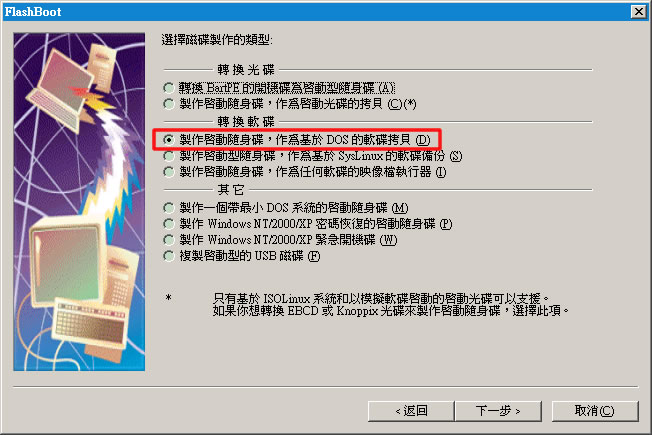
示例:將壓縮檔內 USB 資料夾中的全部檔案複製到 R:\。執行 FlashBootWizard_cht.exe,按「下一步」。這時選擇「轉換軟碟」旗下的「製作啟動隨身碟,作為基於 DOS 的軟碟拷貝」
「映像檔」這邊,瀏覽至 NoName_DOS.img。
選取想要安裝 WinPE 的隨身碟磁碟機代號
格式化隨身碟:隨身碟有 USB-HDD 和 USB-ZIP 兩種啟動模式。你的隨身碟是哪一種啟動模式?如果不知道,請參閱隨身碟的使用者手冊。如果沒有使用者手冊,就將兩種模式都嘗試一遍,不合用的模式只會導致隨身碟格式化過程中出錯,放心我試過不會有事。若兩種模式都不行,就先在「我的電腦」中給 USB 隨身碟格式化一遍,然後再行嘗試。一般以 USB-HDD 居多。儘管示例中偶的這顆隨身碟是 USB-ZIP。
之後按「完成」,格式化完畢後顯示日誌,共複製 10 個檔案。
最後將光碟 NoNXPE.ISO 中的資料夾 OUTTOOL 和檔案 RXPE.IM_ 複製到隨身碟中。重新開機進行測試:我的是技嘉主機板,開機時按 F12 進入啟動選單,選擇 USB-HDD(對 USB-ZIP 的隨身碟也適用)。根據主機板的不同,「載入 RAMDISK 映像檔」最長會耗用2分鐘,請耐心等待,不要勿以為當機。
將 NoName XPE 安裝至硬碟
將壓縮檔內 HDD 資料夾中的全部檔案複製到 C:\。將光碟 NoNXPE.ISO 中的資料夾 OUTTOOL 和檔案 RXPE.IM_ 複製到硬碟 C 槽根目錄中。
若電腦中僅裝有 XP / 2003,沒有 Vista / 7 / 2008。那就修改 C 槽根目錄的 boot.ini,在末尾加入 C:\GRLDR="WinPE"
- 3月 15 週二 201122:41
可開機救援碟_WindowsXPETW_Heero@Hiko
此篇文章受密碼保護,請輸入密碼後閱讀。
- 3月 02 週三 201121:48
Sentinel Super XPE (Pre-Installation Environment) 2008
此篇文章受密碼保護,請輸入密碼後閱讀。
- 3月 02 週三 201121:34
Windows XPE (POPU) - 2009 Rescue CD v.1_多圖
此篇文章受密碼保護,請輸入密碼後閱讀。

 知識+ (5)